
はじめに
スタイルリストって、ちょっと面倒そう…と思っていませんか?
実は、少し手を加えるだけで、AReX-Styleの使いやすさがグンとアップします。
AReX-Styleの新バージョン(2025.12.23.01Ver.)対応でExcelフォーマットが一部変更されました。(この変更はAReX-Style2025/2026版に適応されます。)
既存のスタイルリストをそのまま使うと、エラーや不整合が発生する可能性があります。
なぜスタイルリストをカスタマイズするの?
- 自社仕様に合わせたい:標準スタイルでは足りない場合、自社のルールを反映できます。
- 作業効率アップ:必要な情報を整理し、見やすいリストを作成。
- 品質管理:分類を明確にすることで、設計ミスを防止。
新機能:スタイルリストチェック機能とは?
- 設定ミスを防止:未入力や分類漏れを自動で検出。
- 整合性確認:カスタマイズしたリストが正しく反映されているか確認可能。
- 初心者でも安心:エラー箇所をハイライト表示。
この記事では、「どこが変わったのか」と「どう直せばいいのか」をわかりやすくまとめています。
新機能活用のための事前確認ガイド
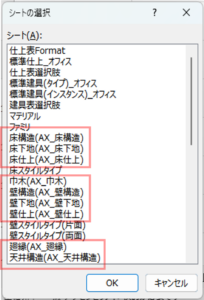
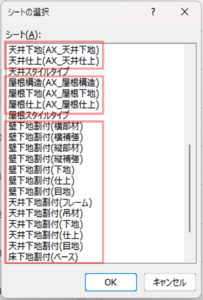
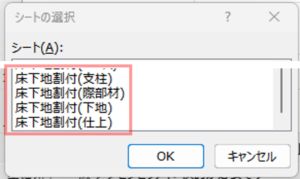
- 必要なシート名リスト
Excel以下のシート名が入っている必要があります。
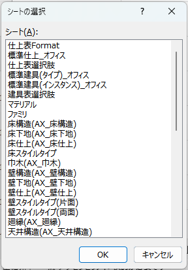
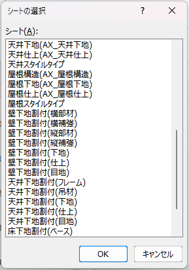
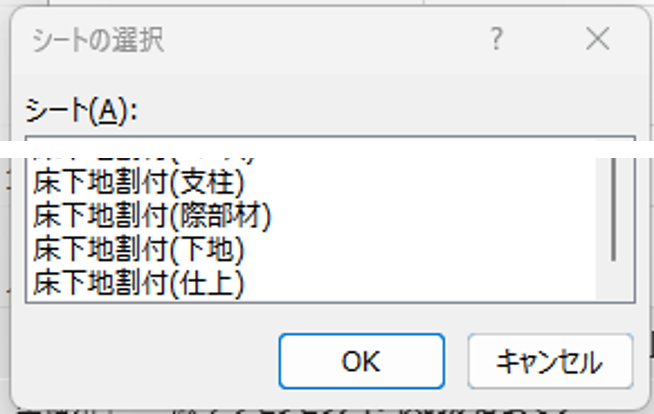
- Excel各シート[未使用]列の削除
各シートの[未使用]の列は削除します。

- 使用する文字
全角、半角が一致していない場合、エラーとして表示されます。
スペースの有無や場所が一致していない場合、エラーとして表示されます。
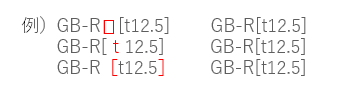
- 対象シート
A列:[AXS]、B列[記号]の列が無い場合、エラーとして表示されます。

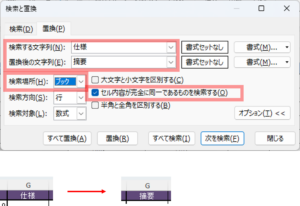
- 置換
ブック全体の「仕様」を「摘要」に置換します。
カスタマイズの基本ステップ

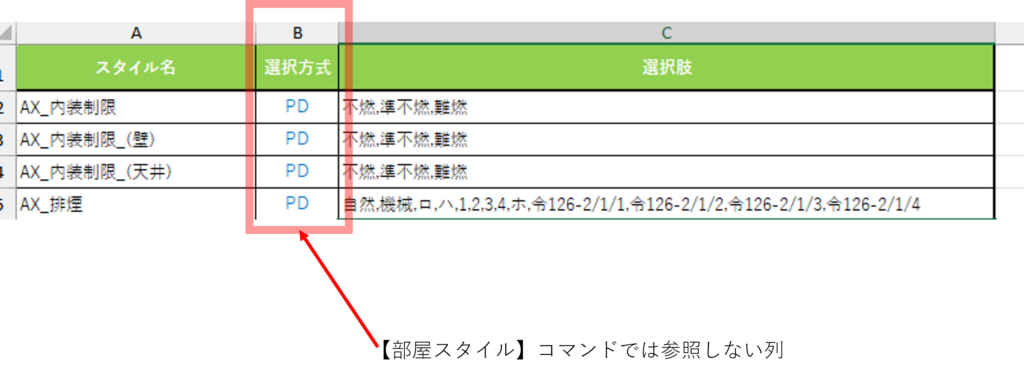
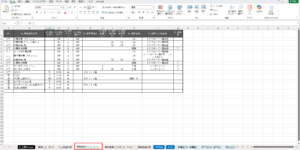
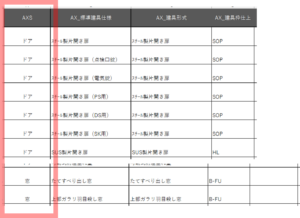
①変更前:「建具(ドア)」、「建具(窓)」、「建具(CW)」のシートを一つにします。
シート名を「建具表選択肢」へ変更します。
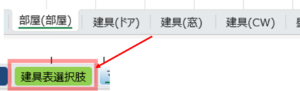
②「建具表選択肢」シートの中身を編集します。
A列にスタイル名、B列に選択方式、C列にドア、D列に窓、E列にCWのセルを作成します。スタイル名の項目に合う内容を入力します。
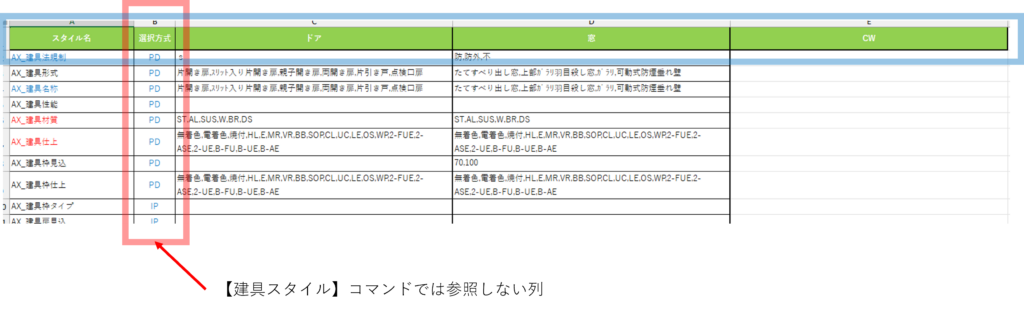
・【建具スタイル】実行時に要素(ドア/窓/CW)を選択している場合、
そのカテゴリに該当した列を参照します。
・建具表のシートで、建具表タグを対象に【建具スタイル】を実行する時は、
表タグの要素IDから紐付いているカテゴリを確認し、そのカテゴリに該当した列を参照します。
- 【建具スタイル】
変更前:「壁スタイルタイプ」のシート名を「壁スタイルタイプ(片面)」へ変更します。

- 【壁スタイル】
- 【スタイルからタイプ作成】(2025/2026verのみ)
- 【部屋からモデル作成】(スタイルを指定して作成モード)
- 【壁下地割付】
よくあるご質問
Q.Excelを編集してもエラーが出ます。何が考えられますか?
A.Excelの整備が完了していない場合があります。注意点や各手順をもう一度ご確認お願い致します。
Q.エラーが出た場合、どこを確認すればいいですか?
A.①シート名、②必須列の有無、③文字の全角・半角、④スペース、⑤置換の有無を確認してください。
Q. 旧バージョンのExcelファイルはそのまま使えますか?
A.そのままではエラーや不整合が発生する可能性があります。資料に記載の変更点を反映してください。
Q.シート名を変更しないとどうなりますか?
A.関連コマンドが正しく参照できず、設定や更新が失敗します。
Q.「AXS」列や「記号」列がない場合はどうすればいいですか?
A.必須列を追加してください。AXS列にはカテゴリ名(ドア・窓・壁など)を入力します。
Q.全角・半角やスペースの違いでエラーが出るのはなぜですか?
A.コマンドが文字列を完全一致で判定するためです。資料の例を参考に修正してください。
Q.「仕様」を「摘要」に置換するのは必須ですか?
A.はい、ブック全体で置換しないと参照エラーが発生します。
Q.どのコマンドがどのシートを参照するか分かりません。
A.資料の「関連コマンド」一覧をご確認ください。
タイプモードとインスタンスモードで参照シートが異なります。
AReX-Styleは30日間の無料トライアルをご準備しています。