
はじめに
こんにちは、AReX‑Styleサポートチームです。
AReX‑Style を使う上で欠かせない「スタイルタグ(一般注釈ファミリ)」は、
プロジェクト間で共有したり、編集後に更新したりする場面が多くあります。
しかし、
- コピーしたらファミリ名に枝番がついてしまった…
- 過去プロジェクトで作ったスタイルタグを別案件で使いたい
- 編集したスタイルタグが既存プロジェクトで正しく反映されない
といった悩みが起こりがちです。
この記事では、これらの問題を解決するための
正しいスタイルタグ運用方法をわかりやすく解説します。
スタイルタグを取り込む前の事前チェック
取り込み作業を始める前に、次の項目を確認してください。
- 取り込み先に同名ファミリが残っていないか
Revit では、同名の製図ビューやファミリが存在すると、新しく読み込んだファミリに自動的に枝番が付く仕様があります。これにより AReX が正しく認識できなくなるため、既存の一般注釈ファミリがあればロード済みファミリとして削除しておく必要があります。 - バックアップを作成しておく
誤操作によるファミリ破損や参照ずれを防ぐため、取り込み前にプロジェクトのバックアップを作成しておくことをおすすめします。 - 読み込みが重い場合の対策を把握しておく
プレビューをオフにすると軽くなる等、後述の対策が役立ちます。
他プロジェクトから取り込む方法(STEP形式)
Revit のメニューから
[挿入]タブ →[読み込む]パネル → [ファイルから挿入] → [ファイルからビューを挿入]
を選択します。
スタイルタグが保存されているプロジェクトデータ(Revit ファイル)を選び、[開く] をクリックします。
スタイルタグは AX-Style LIST という製図ビューに保存されています。
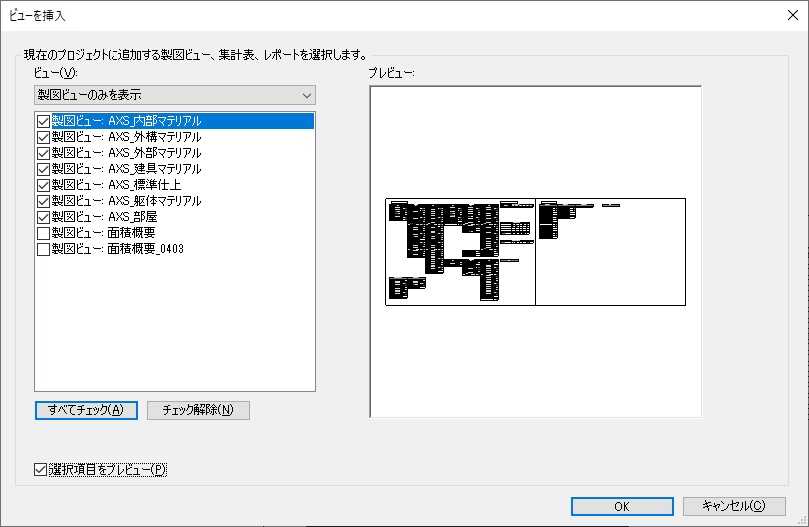
ビュー選択ダイアログのプルダウンで
「製図ビューのみを表示」
を選びます。これにより、AX-Style LIST をすぐに見つけることができます。
取り込みたい製図ビューにチェックを入れ、[OK] をクリックします。するとそのままプロジェクトに取り込まれます。
読み込みに時間がかかる場合は、ダイアログ下部の選択項目をプレビュー]のチェックを外す
ことで動作が軽くなります。
注意事項:枝番問題と正しい更新方法
枝番がつく問題
Revit の仕様上、同名ファミリが存在する状態でコピーや挿入を行うと、ファミリ名の末尾に枝番が自動追加される場合があります。
これにより AReX がファミリを認識できなくなるため、以下が重要です。
- 配置されているタグを削除するだけでは不十分
「ロード済みファミリ」そのものを削除する必要があります。
更新時は「ファミリのロード」から上書きを行う
外部でファミリ編集(スタイルタグ編集)を行った場合、
コピー&ペーストでの更新は不可です。
コピーすると別ファミリとみなされ、枝番が付くことがあります。
必ず [ファミリをロード]→[既存ファミリに上書き] を使用してください。
まとめ
- スタイルタグは AX-Style LIST という製図ビューとして管理されている。
- 取り込み時は [ファイルからビューを挿入] を使用する。
- 同名ファミリがあると枝番が付くため、事前に削除が必須。
- 更新時は必ず 「ファミリのロード」で上書きすること。
- 読み込みが重い場合はプレビューをオフにする。
以上が、AReX-Academy 形式に整えた、スタイルタグ取り込み・更新ガイドです。
必要であれば、この文章を そのまま WordPress に貼れるブロック構成 や PDF化にも対応できますので、お気軽にお知らせください。