
はじめに
こんにちは、AReX‑Styleサポートチームです。
AReX-Style のコマンドリボンは、そのままでも十分使いやすく設計されていますが、
「もっと自分の業務フローに合わせたい」
「使わないコマンドは非表示にしたい」
「操作頻度の高いコマンドを上にまとめたい」
といったニーズに応えるために、コマンド配列はユーザー側で自由にカスタマイズできます。本ガイドでは、コマンドの定義データの仕組みから編集方法、トラブル時の復旧まで、実務で迷わないためのポイントを体系的に解説します。
コマンド配列データの仕組み
AReX-Style のコマンド並び順や表示内容は、テキストデータによって制御されています。
このデータは AReX-Style インストール時に自動生成され、以下のフォルダに保存されています。
C:\Users\Public\Documents\BiM ARCHITECTS\AReXStyle20\User
ここにある AXRibbonButtonDefine.txt が、
「どのリボンに」「どんなパネルを作り」「そこに何のコマンドを並べるか」
を定義しているファイルです。
編集前に知っておくべきポイント
● ファイルを編集すれば、リボン構成は自由自在
- リボン名 →
{ }で定義 - パネル名 →
[ ]で定義 - コマンド名 → テキストデータで識別(※表示名とは異なる場合あり)
● ライセンスに応じて表示されるリボンが変わる
インストールされていても、認証されていない製品のリボンは無効扱いになります。
ボタンリセットで非表示にできます。
● 編集時の注意
- コマンド名は必ず定義済みの文字列(コピー推奨)
- 記号は半角
- 改行 → コマンドを個別表示
- カンマ区切り → ドロップダウン表示
コマンド配列を変更する方法
User フォルダから AXRibbonButtonDefine.txt をエディタで開きます。
(AReX の「AReXフォルダ」コマンドからフォルダを開くことも可能)
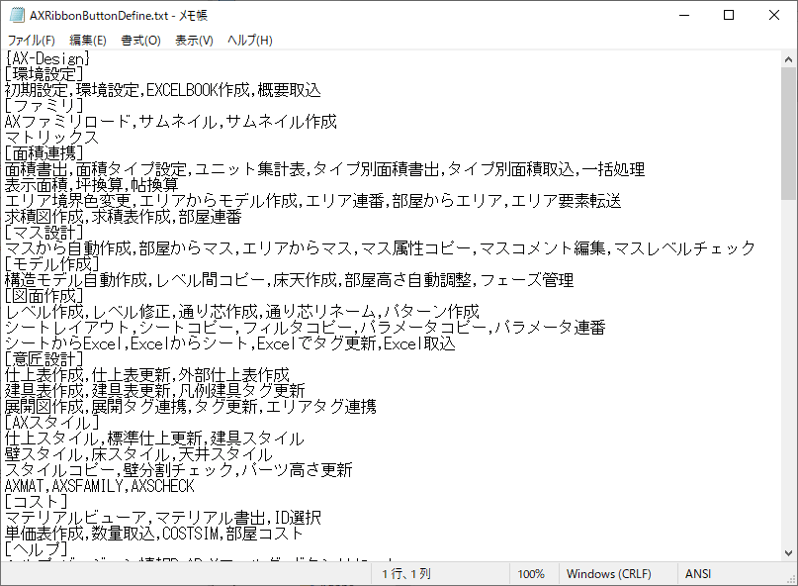
ファイルの構造は以下のようになっています:
{リボン名}
[パネル名]
コマンドA,コマンドB
コマンドC
ここを自分の作業に合わせて並べ替えます。
- 並び順を変える → 行の順番を入れ替える
- ドロップダウンにまとめる → 半角カンマでつなぐ
- 別パネルに分ける →
[パネル名]を増やす - 不要なコマンドを非表示にする → 該当行を削除またはコメント扱いにする
編集を保存したら、Revit を再起動すると変更が反映されます。
起動中に編集しても反映されません。
注意すべき操作とよくある失敗
● ボタンリセットで編集内容が消える
リセット時は User フォルダ内のファイルが上書きされるため、
編集したファイルを別の場所に退避しておきましょう。
● コマンド名を誤るとリボンに表示されない
定義データはプログラム内部で認識される正式名称を使う必要があります。
必ずデフォルトファイルから コピー&ペースト で入力するのが確実。
● ファイル名変更は厳禁
AXRibbonButtonDefine.txt の名前を変えると認識されません。
復旧方法(最終手段)
「編集が崩れてリボンが出ない」「わけが分からなくなった」
そんなときは以下の方法で復旧できます。
- Revit を閉じる
- User フォルダを削除
- AReX-Style を再インストール
これで初期構成に完全復元できます。
まとめ
- コマンド配列は AXRibbonButtonDefine.txt の編集で自由に変更可能
- 並び替え、非表示、パネル分割、ドロップダウン化など柔軟に調整できる
- 不具合時は User フォルダ削除+再インストール で復旧
- 正しく運用すれば、AReX-Style を自分だけの最適なワークスペースにカスタマイズできる